В Карбук реалізована робота з API постачальників, де можливо після отримання від постачальника доступу, виконувати в my.carbook.pro певні дії, які економлять час та гроші при замовленні деталей, вибираючи між різними постачальниками.
По API в my.carbook.pro можна виконати 4 дії:
- Дізнатись в постачальників, по якім налаштований доступ актуальну закупну ціну, на моменті підбору, в кого саме замовити деталь.
- Передати код товару в форматі постачальника та отримати актуальну наявність на філіях.
- Замовити з системи my.carbook.pro деталі та побачити в кабінеті постачальника своє замовлення.
- Отримати список видаткових накладних від постачальника на СТО, та побачити автоматично створені прибуткові документи INC.
Зараз у постачальників можливі наступні операції.
“Омега”
Для підключення АПІ , власнику акаунта “Омега” потрібно перейти в свій “Кабінет” далі натиснути на вкладку “Public API” , і кнопку “Підключитись” таким чином ви отримайте Ваш АПІ ключ. Далі цей ключ треба ввести в системі CARBOOK, на сторінці https://my.carbook.pro/api-settings або в картці постачальника, таб API. Детальна інформації від постачальника, на цій сторінці https://my-omega.notion.site/
Після цього, з цим постачальником будуть доступні всі 4 операції, а саме:
- Дізнатись в Омега, актуальну закупну ціну, на моменті підбору, в кого саме замовити деталь.
- Передати код товару в форматі постачальника та отримати актуальну наявність на філіях.
- Замовити з системи my.carbook.pro деталі та побачити в кабінеті постачальника своє замовлення.
- Отримати список видаткових накладних від постачальника на СТО, та побачити автоматично створені прибуткові документи INC.
“Еліт”
Щоб мати api з цим постачальником, потрібно мати логін та пароль від кабінету eCat, а також звернутись до постачальника для отримання доступу через API по цім даним. Після отримання облікових даних, треба їх ввести у вікні “Інші налаштування” – “API постачальників”, на сторінці https://my.carbook.pro/api-settings або в картці постачальника, таб API. Після цього, будуть доступні такі дії в системі:
- Дізнатись в постачальника, актуальну закупну ціну, на моменті підбору, в кого саме замовити деталь.
- Передати код товару в форматі постачальника та отримати актуальну наявність на філіях.
- Замовити з системи my.carbook.pro деталі та побачити в кабінеті постачальника своє замовлення.
- Отримати список видаткових накладних від постачальника на СТО, та побачити автоматично створені прибуткові документи INC, за останні 14 днів.
“Бус Маркет”
Для роботи потрібно перейти на сайт постачальника за посиланням https://login.bm.parts/api/ та згенерувати токен. Після цього його потрібно внести в налаштування у вікні “Інші налаштування” – “API постачальників”, на сторінці https://my.carbook.pro/api-settings або в картці постачальника, таб API.
Після цього, з цим постачальником будуть доступні всі 4 операції, а саме:
- Дізнатись в постачальника, актуальну закупну ціну, на моменті підбору, в кого саме замовити деталь.
- Передати код товару в форматі постачальника та отримати актуальну наявність на філіях.
- Замовити з системи my.carbook.pro деталі та побачити в кабінеті постачальника своє замовлення.
- Отримати список видаткових накладних від постачальника на СТО, та побачити автоматично створені прибуткові документи INC.
“AVD trade”
Для роботи потрібно отримати від постачальника токен. Після цього його потрібно внести в налаштування у вікні “Інші налаштування” – “API постачальників”, на сторінці https://my.carbook.pro/api-settings або в картці постачальника, таб API.
Після цього, з цим постачальником будуть доступні всі 4 операції, а саме:
- Дізнатись в постачальника, актуальну закупну ціну, на моменті підбору, в кого саме замовити деталь.
- Передати код товару в форматі постачальника та отримати актуальну наявність на філіях.
- Замовити з системи my.carbook.pro деталі та побачити в кабінеті постачальника своє замовлення.
- Отримати список видаткових накладних від постачальника на СТО, та побачити автоматично створені прибуткові документи INC.
“Юнік Трейд”
Для роботи потрібно звернутись до постачальника для необхідних налаштувань зі сторони постачальника. Потім ввести відповідний логін та пароль, як показано в кінці цієї статті у вікні “Інші налаштування” – “API постачальників”, на сторінці https://my.carbook.pro/api-settings або в картці постачальника, таб API.
Після цього, з цим постачальником будуть доступні всі 4 операції, а саме:
- Дізнатись в постачальника, актуальну закупну ціну, на моменті підбору, в кого саме замовити деталь.
- Передати код товару в форматі постачальника та отримати актуальну наявність на філіях.
- Замовити з системи my.carbook.pro деталі та побачити в кабінеті постачальника своє замовлення.
- Отримати список видаткових накладних від постачальника на СТО, та побачити автоматично створені прибуткові документи INC.
“Весна”
Для роботи потрібно звернутись до постачальника з проханням підключити API та отримати відповідний доступ. Вам мають надати token та customer_id, які вам необхідно буде ввести в системі CARBOOK, як показано в кінці цієї статті “Інші налаштування” – “API постачальників”, на сторінці https://my.carbook.pro/api-settings або в картці постачальника, таб API. API постачальника Весна працює лише з валютою EURO – тому всі ціни в системі CARBOOK по цьому постачальнику будуть відображатись лише в EURO.
Після цього, з цим постачальником будуть доступні всі 4 операції, а саме:
- Дізнатись в постачальника, актуальну закупну ціну, на моменті підбору, в кого саме замовити деталь.
- Передати код товару в форматі постачальника та отримати актуальну наявність на філіях.
- Замовити з системи my.carbook.pro деталі та побачити в кабінеті постачальника своє замовлення.
- Отримати список видаткових накладних від постачальника на СТО, та побачити автоматично створені прибуткові документи INC.
“Автонова-Д”
Для роботи потрібно звернутись до постачальника з проханням підключити API та отримати відповідний доступ. Вам мають надати Логін, Пароль та Client id, які вам необхідно буде ввести в системі CARBOOK, як показано в кінці цієї статті “Інші налаштування” – “API постачальників”, на сторінці https://my.carbook.pro/api-settings або в картці постачальника, таб API.
Після цього, з цим постачальником будуть доступні всі 4 операції, а саме:
- Дізнатись в постачальника, актуальну закупну ціну, на моменті підбору, в кого саме замовити деталь.
- Передати код товару в форматі постачальника та отримати актуальну наявність на філіях.
- Замовити з системи my.carbook.pro деталі та побачити в кабінеті постачальника своє замовлення. Після обробки замовлення постачальником, статус замовлення буде змінюватись.
- Отримати список видаткових накладних від постачальника на СТО, та побачити автоматично створені прибуткові документи INC.
“Автотехнікс”
Для роботи потрібно використати Логін, Пароль, від кабінета “Автотехнікс”, і ввести їх в системі CARBOOK, як показано в кінці цієї статті “Інші налаштування” – “API постачальників”, на сторінці https://my.carbook.pro/api-settings або в картці постачальника, таб API.
Після цього, з цим постачальником будуть доступні всі 4 операції, а саме:
- Дізнатись в постачальника, актуальну закупну ціну, на моменті підбору, в кого саме замовити деталь.
- Передати код товару в форматі постачальника та отримати актуальну наявність на філіях.
- Замовити з системи my.carbook.pro деталі та побачити в кабінеті постачальника своє замовлення. Після обробки замовлення постачальником, статус замовлення буде змінюватись.
- Отримати список видаткових накладних від постачальника на СТО, та побачити автоматично створені прибуткові документи INC.
“Інтеркарс”, “Intercars PL”, “Intercars SK”,
- Налаштування:
- 1) Звернутися до менеджера Інтеркарс із проханням отримати ClientID та ClientSecret для роботи з API-інтеграцією.
- 2) З отриманого у відповідь, вказати ClientID та ClientSecret у відповідні поля у вікні “Інші налаштування” – “API постачальників”, на сторінці https://my.carbook.pro/api-settings або в картці постачальника, таб API.
- Можливості:
-
- Дізнатись в постачальника, актуальну закупну ціну, на моменті підбору, в кого саме замовити деталь.
- Передати код товару в форматі постачальника та отримати актуальну наявність на філії.
- Замовити з системи my.carbook.pro деталі та побачити в кабінеті постачальника своє замовлення.
- Отримати список видаткових накладних від постачальника на СТО, та побачити автоматично створені прибуткові документи INC, за останні два дні.
Після отримання даних від постачальників, їх необхідно занести в систему та зберегти. Для цього перейти у налаштування, та обрати пункт “API Постачальників” або перейти у “Довідники”, далі “Постачальники” і обрати чекбокс “є API постачальників”. Після цього буде перелік доступних для налаштування постачальників.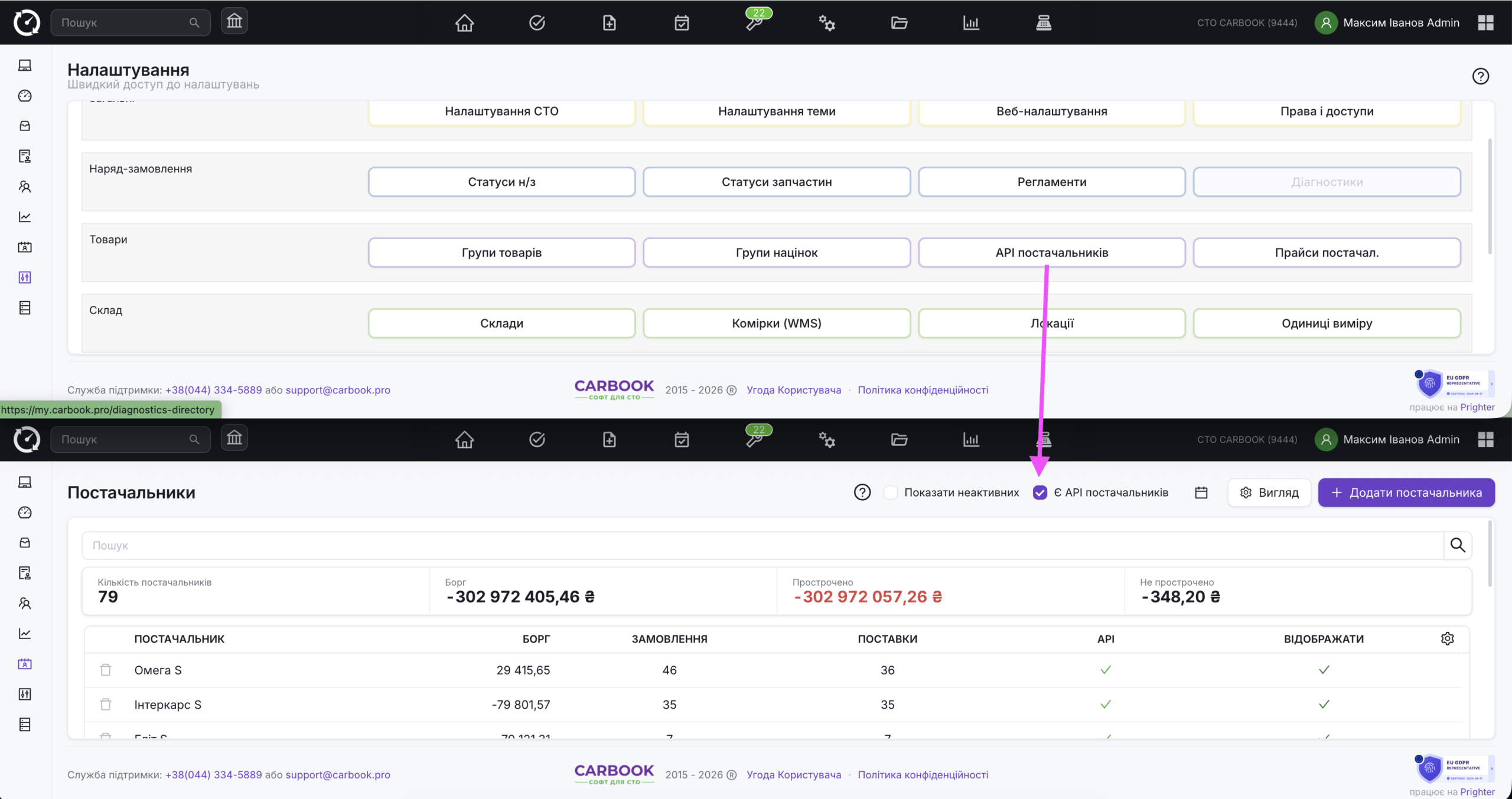
У довідниках – Постачальники – є спеціальний стовпчик, який показує наявність API і можливість його налашутвання, якщо для постачальника реалізованого API, то буде відповідна позначка “сірий хрестик”. Якщо API реалізоване є, але не налаштоване – то відповідно червоний хрестик. Зелений індикатор означає – що API постачальника налаштоване.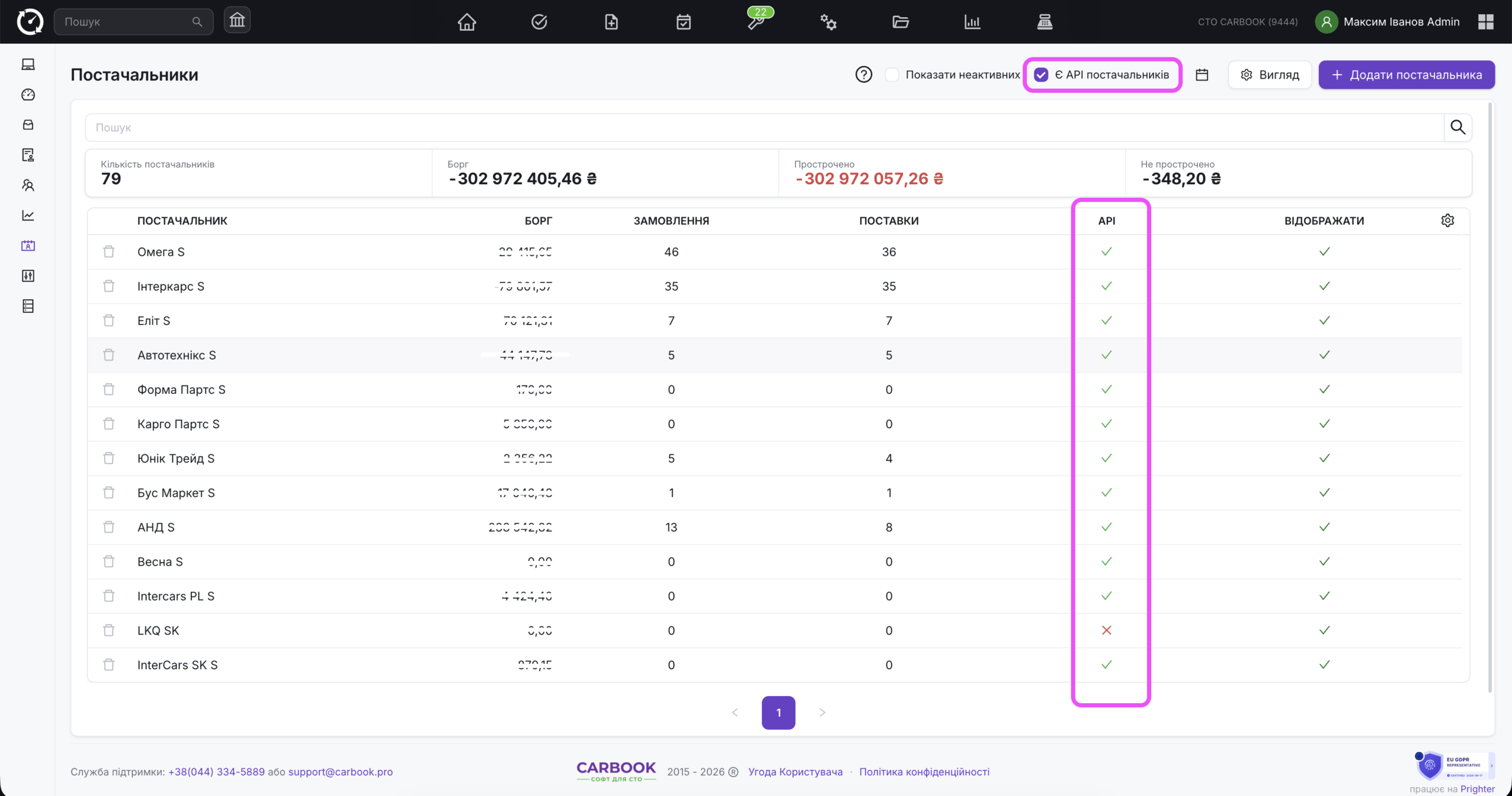
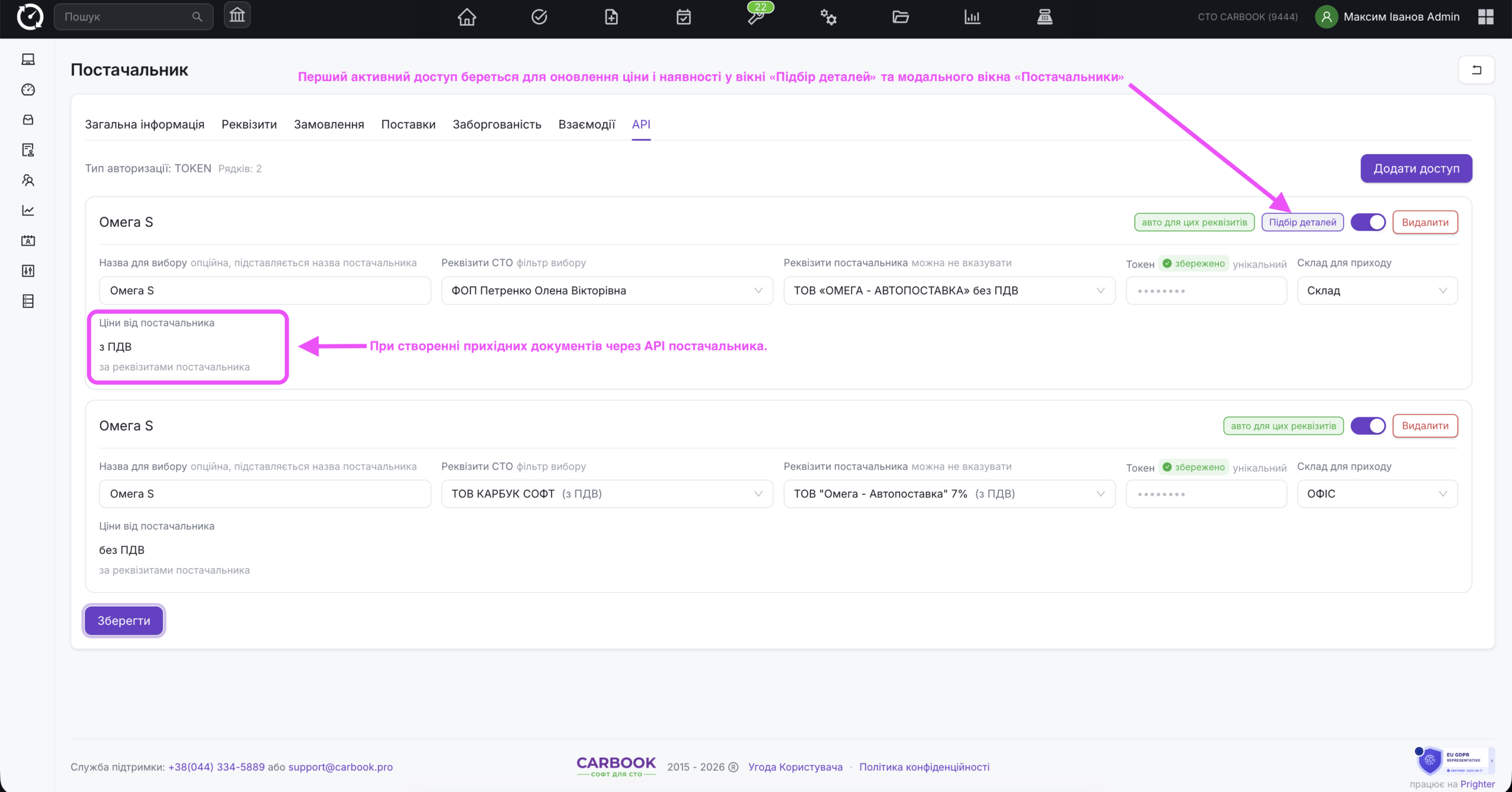
В картці постачальника, треба перейти у таб. API і налаштувати доступи. Можна створити деккілька доступів на різні реквізити, задати склад, який буде проставлятись автоматично при створенні накладних черезе API та задати реквізити СТО. Особливу увагу звернути на те, що у вікні підбору і модалці “Постачальники” для оновлення ціни та наявності через API буде використовуватись перший налаштований доступ.
Налаштування відображення цін.
- API -> стоврення СД
- Якщо вказані реквізити постачальника з ПДВ – то ціни без з ПДВ (ПДВ додасться на загальну суму документа)
- Якщо не вказані реквізити або вказані реквізити без ПДВ – то ціни затягуються з ПДВ (ПДВ не додається на загальну суму документа).
- Відображення закуп.ціни в модалці постачальники, та при Підборі – завжди показуються з ПДВ, не залежно від налаштувань реквіитів постачальника.
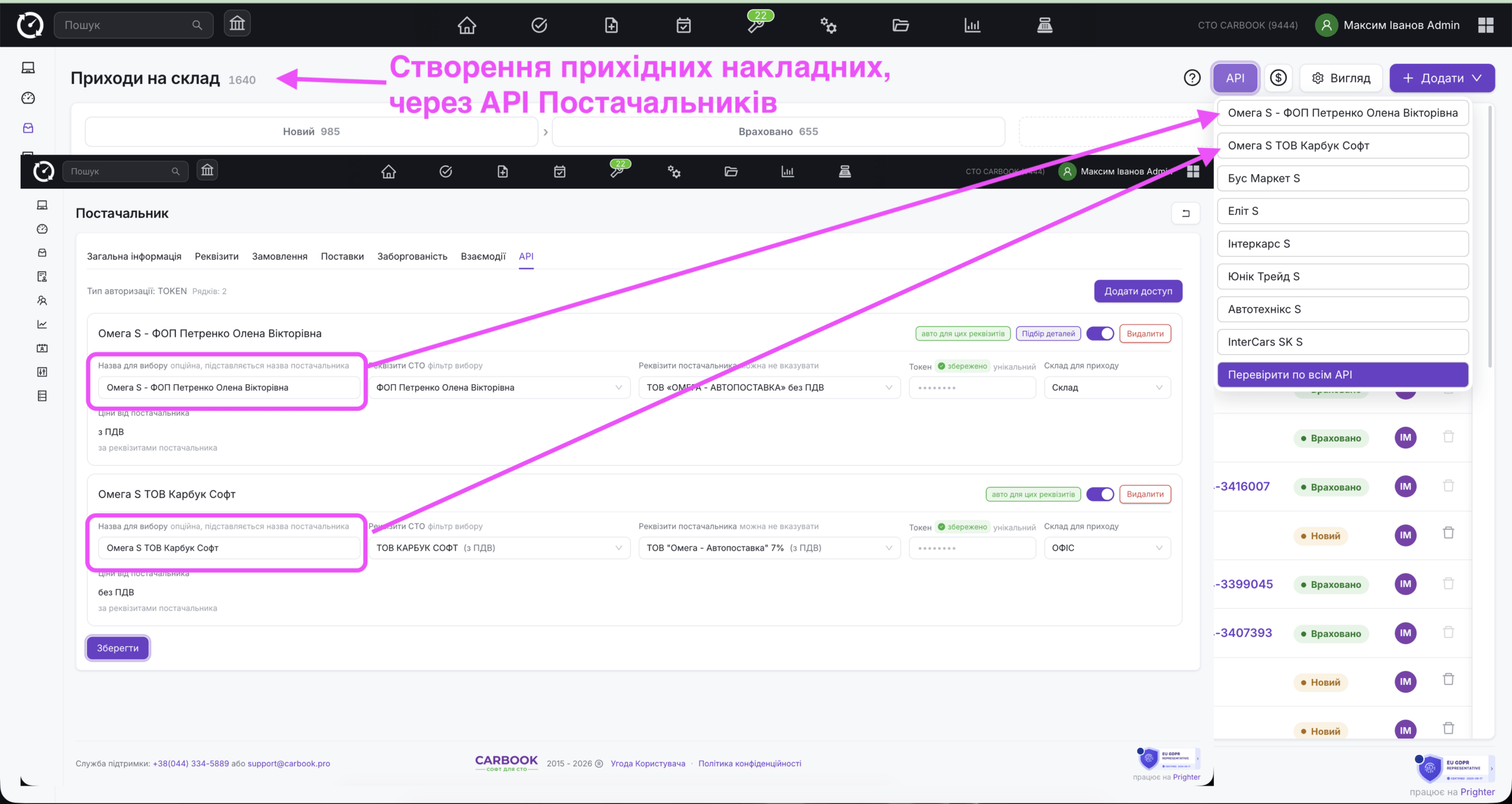
У вікні “приходи на склад” в кнопці “API” можна буде викликати ствоерння накладних від конкретного налаштованого доступа, для цього додані поля назви.