Щоб інтегрувати ПРРО “Вчасно.Каса” в Carbook, потрібно виконати кілька кроків у кабінеті kasa.vchasno.com.ua. Нижче — покрокова інструкція, як це зробити. В CARBOOK реалізована схема роботи з хмарою від Вчасно.Каса.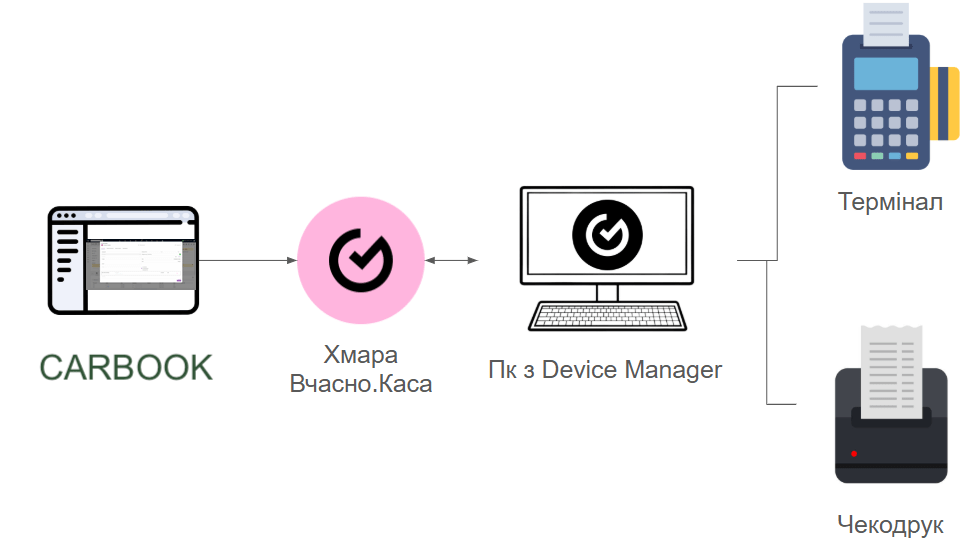
Пояснення до схеми:
В даному випадку API запит відправляється з CARBOOK, наприклад на фіскалізацію чеку, на сервер Вчасно.Каса який тримає постійне підключення з ДМ (Device Manager) та може ним керувати. З серверу запит передається на ДМ який в свою чергу виконує оплату на терміналі (якщо в чеку оплата картою), фіскалізацію чеку та його друк як описано вище.
- CARBOOK може відправляти запити на сервер Вчасно.Каса без необхідності відкривати доступ до ПК клієнта “в світ”.
- Не потрібно локально підключати SSL сертифікат в ДМ для роботи API по HTTPS, так як при роботі з Вчасно.Каса використовується обов’язково лише HTTPS.
- Клієнт в CARBOOK може мати повноцінне робоче місце з ПРРО, принтером і терміналом при цьому не ускладнюючи процес налаштування і роботи.
- Спрощується процес першого налаштування для початку роботи.
Можливості роботи ПРРО Вчасно.Каса в CAROOK:
- Налаштувати касу
- Відкрити зміну
- Перевірити статус каси
- Вимкнути чи приховати касу ПРРО в CARBOOK.
- Переглянути X-звіт, Z-звіт та чеки по кожній зміні
- Сформувати чек та фіскалізувати операцію.
- Викликати прийняття оплати через термінал та автоматично передати дані про картку платника в чек. Автоматичний друк чека після успішної фіскалізації через принтер чи термінал.
Як налаштувати роботу ПРРО Вчасно.Каса в CARBOOK?
Крок 1. Реєстрація в сервісі “Вчасно.Каса”
- Зареєструйтесь на сайті https://kasa.vchasno.com.ua/.
- Після реєстрації підтвердьте вашу електронну пошту та номер телефону.
- Зазначте дані про компанію, використовуючи електронний цифровий підпис (ЕЦП). Необхідно додати ключ ЕЦП й ввести пароль до нього для підтвердження даних компанії.
Крок 2. Створення торгової точки, каси та пристрою
- Для проведення всіх налаштувань можна скористатись інструкцією від Вчасно.Каса
- Після додавання компанії перейдіть до створення торгової точки (“Торгові точки” → “Додати торгову точку”).
- Заповніть усі обов’язкові поля: назва, адреса, тип тощо.
- Створіть касу (“Каси” → “Додати касу”). Зверніть увагу, щоб назва не містила заборонених символів.wiki-kasa.vchasno
Крок 3. Генерація токена для інтеграції
- У властивостях створеної каси знайдіть розділ “Токен”. Налаштування каса – генерація токена для налаштування Device manager від Вчасно.Каса.
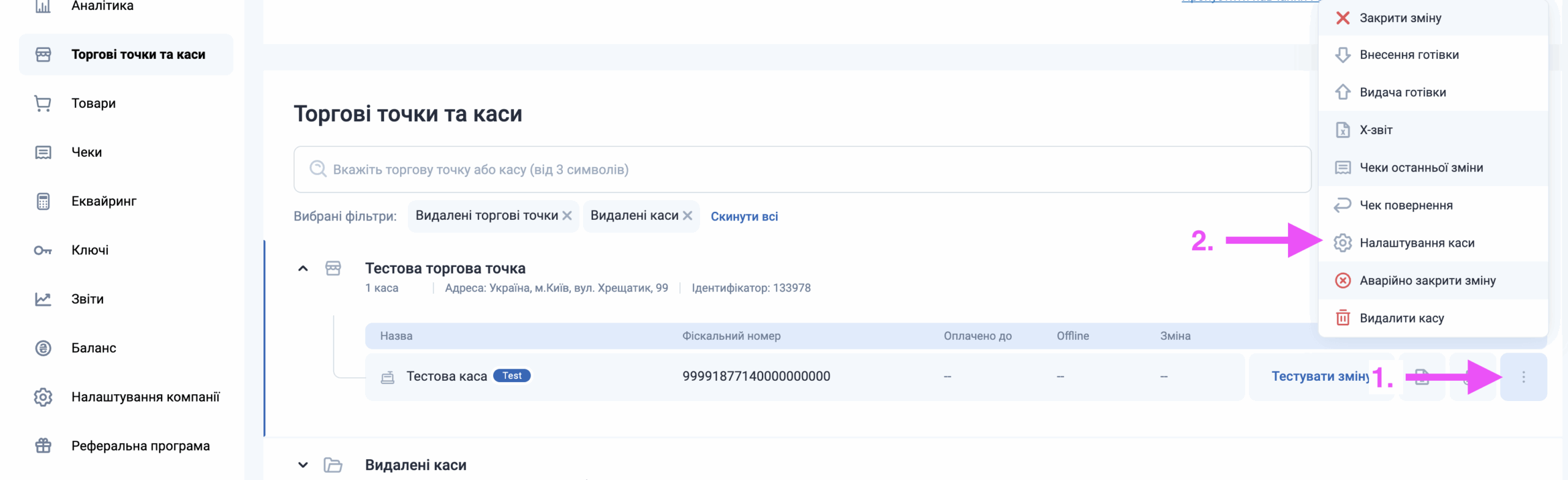
- Натисніть “Згенерувати токен” (або “Перегенерувати токен”, якщо він вже існує, але був втрачений).
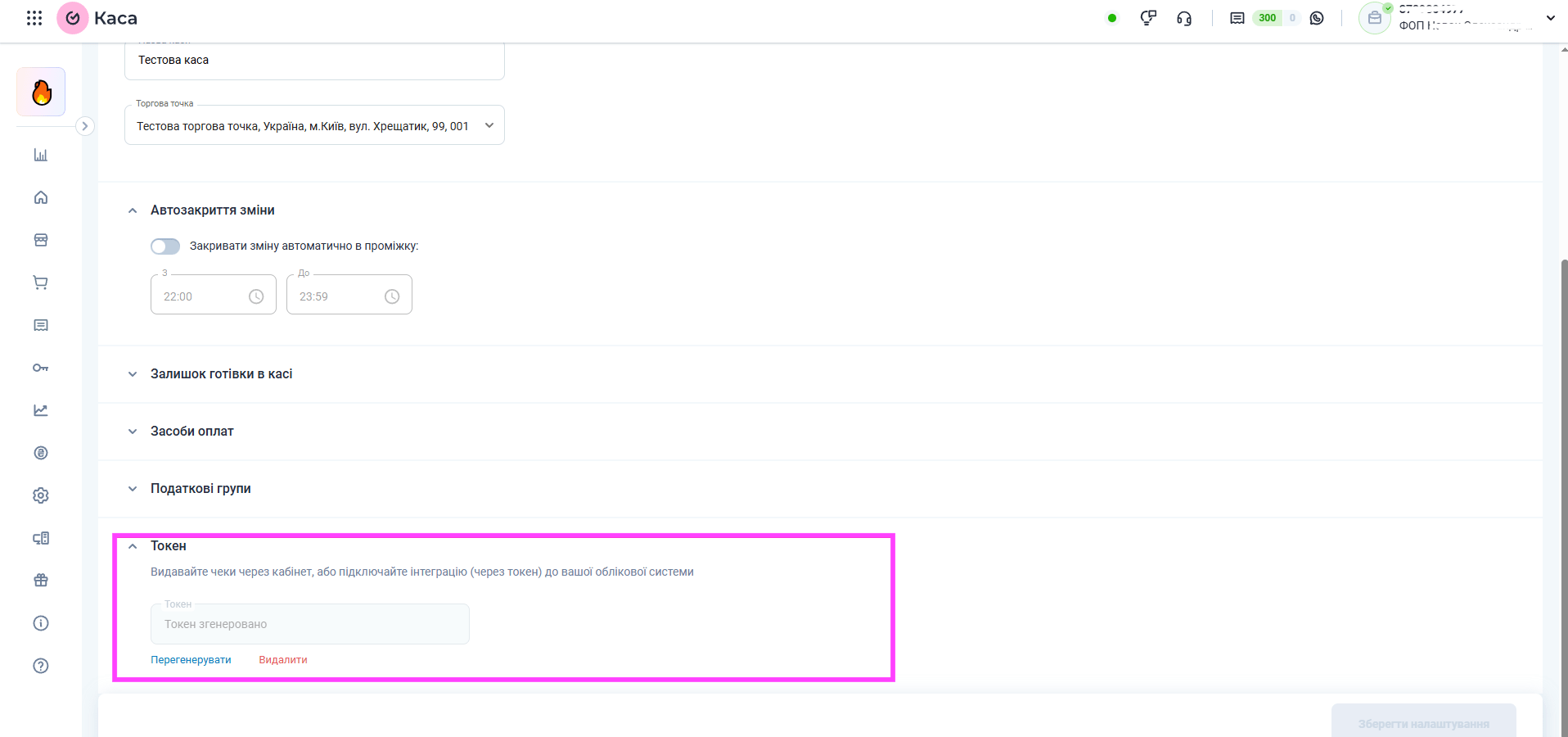
- Скопіюйте отриманий токен та збережіть собі в надійному місці — після закриття сторінки він буде прихований, знадобиться повторна генерація при необхідності.
- Створення ПРРО в застосунку Device Manager.
- Необхідно встановити додаток з офіційного сайту «Device Manager» на ваш пристрій. Можна звернутись до підтримки Вчасно.Каса для допомоги з встановленням та налаштуванням. Після встановлення та налаштування натисніть на ярлик «Device Manager» на робочому столі, або перейдіть за прямим посиланням: http://localhost:3939/dm/vchasno-kasa/dashboard.html
- Далі необхідно додати пристрій. Можна використати інструкцію від ВчасноКаса
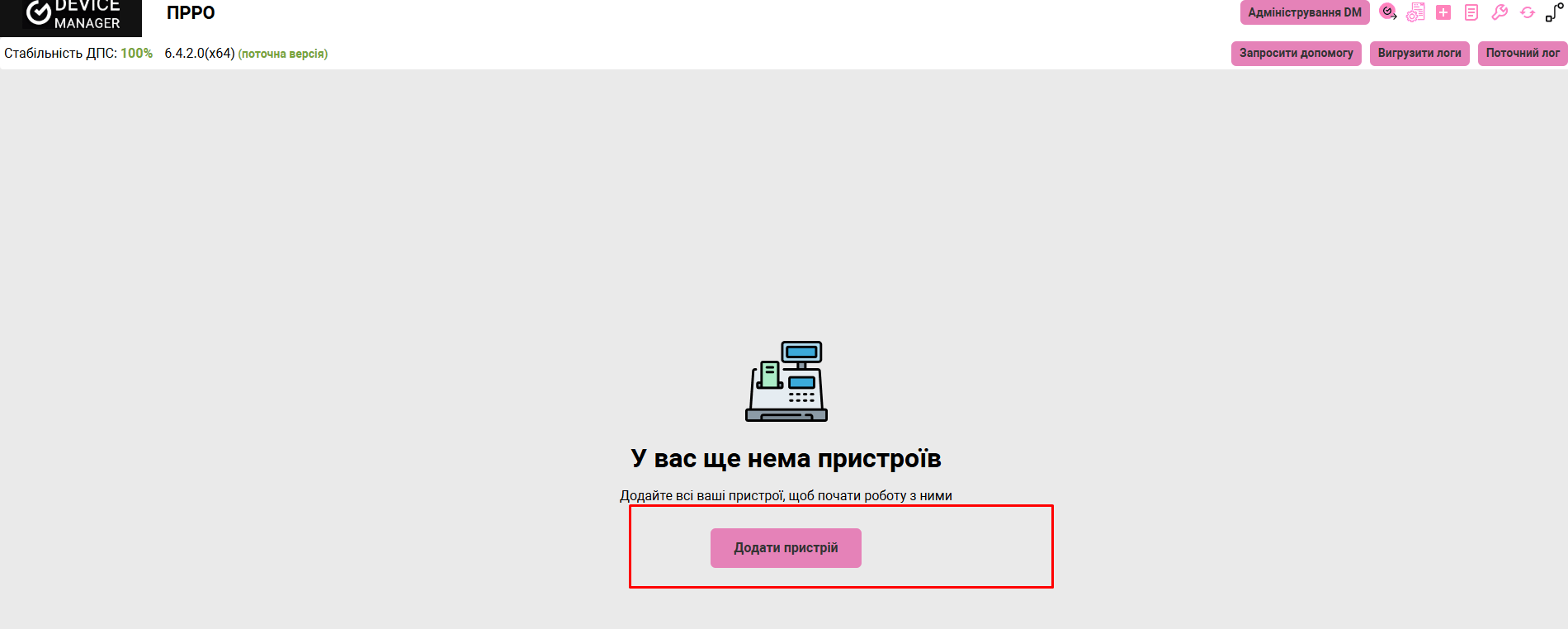
- Після натискання на кнопку “Додати пристрій” буде відкрито модальне вікно в якому треба буде ввести імʼя пристрою.

- В полі «Ім’я пристрою» придумайте та введіть назву для каси (ПРРО). Звертаємо увагу що назва ПРРО не має містити заборонені символи, детальніше на інструкції Вчасно.Каса.
- У поле «Токен ПРРО сформований в кабінеті Вчасно.Каса» введіть токен, який скопіювали раніше у кабінеті
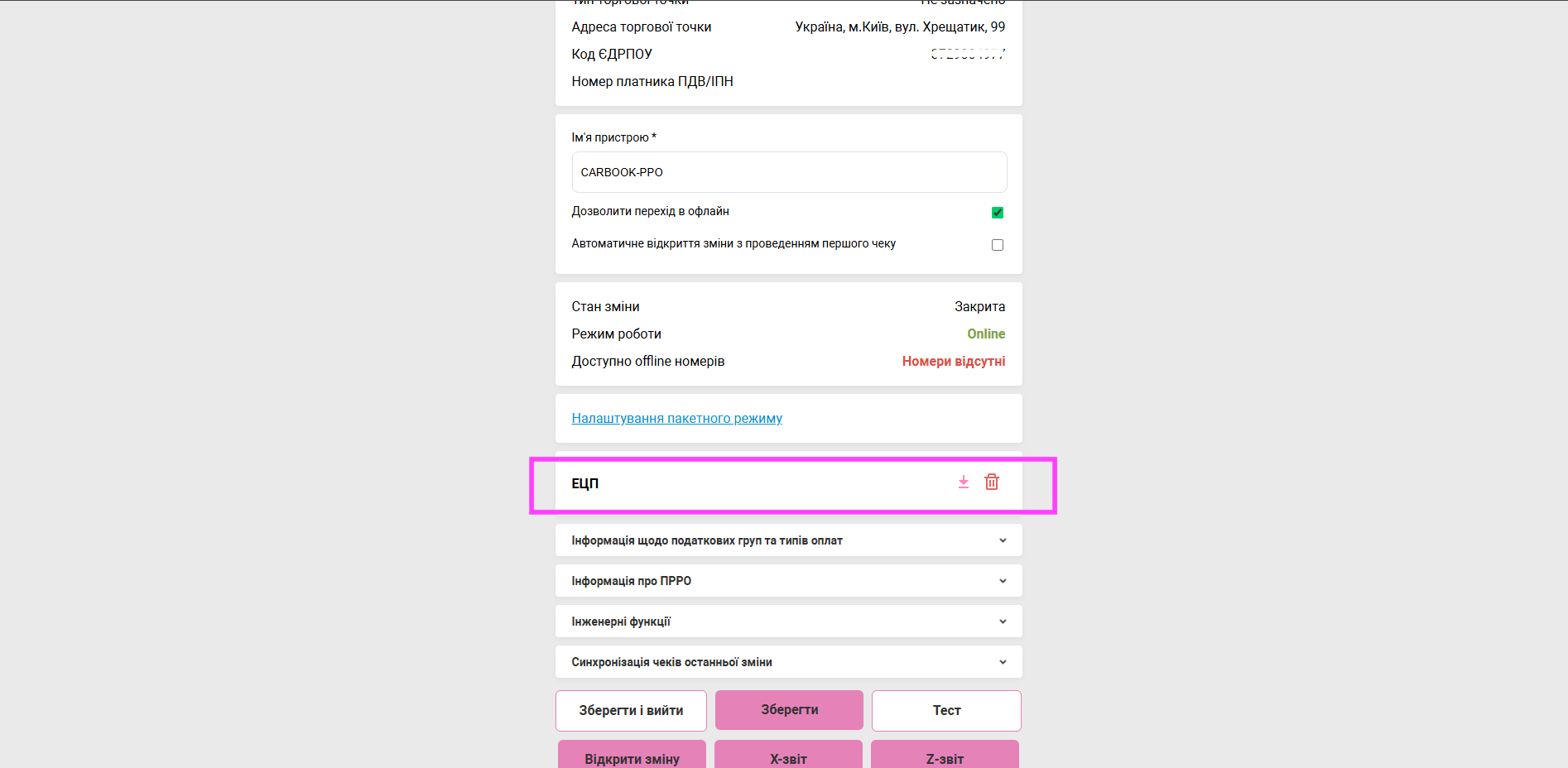
Вчасно.Каса. - Знизу на сторінці відобразиться повідомлення що касу успішно створено і відкриється сторінка інформації про ПРРО де потрібно буде завантажити ключ ЕЦП.
- Далі повертаємось в кабінет та знаходимо розділ “Адміністрування DM” або переходимо в нього прямо з застосунку Device Manager, скориставшись кнопкою в правому верхньому куті.
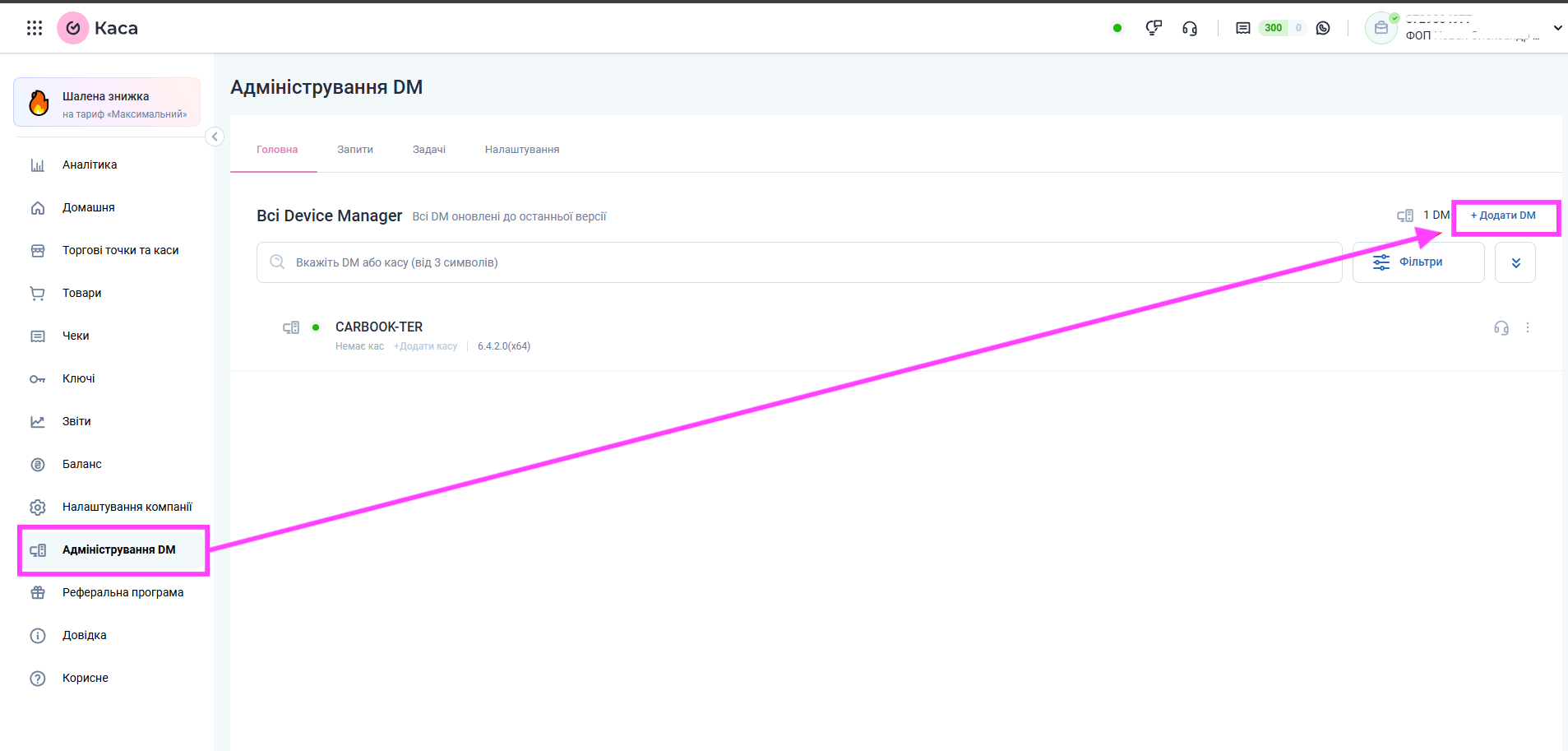
- Далі додаємо DM. Це імʼя потім знадобиться для налаштування каси в CARBOOK. Нижче показано, звідки взяти ідентифікатор. Отримуємо його натискаючи на кнопку Адміністрування ДМ в девайс менеджері -> Отримати ідентифікатор DM -> копіюємо цей ідентифікатор і вставляємо

- Ідентифікатор DM береться в застосунку Device Manager. Для перевірки звʼязку з терміналом, можна натиснути іконку в правому верхньому куті.

- Далі скопіювати звідси id.

Крок 4. Отримання назви каси, пристрою та API токена
- Відразу після додавання пристрою, треба скопіювати API токен, для налаштування в CARBOOK.
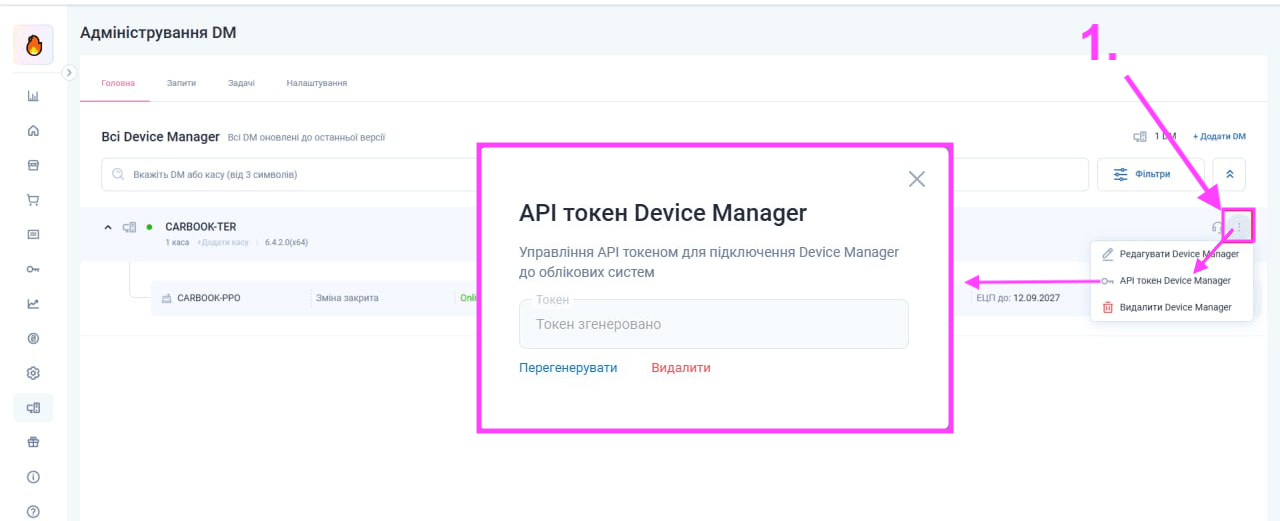
- Запишіть точну назву каси та пристрою так, як ви їх вказали під час створення. На прикладі вище, CARBOOK-TER та CARBOOK-PRO.
- Ці дані разом із токеном необхідні для налаштування на стороні Carbook.
Крок 5. Створення каси в CARBOOK.
- Увійдіть у систему Carbook.ua
- Зайдіть у свій обліковий запис Carbook.ua з Права доступу “Керівник”, “Адмін”, “Бухгалтер”.
- Налаштуйте каси в Carbook
- Перейдіть у розділ «Налаштування» → «Каси».
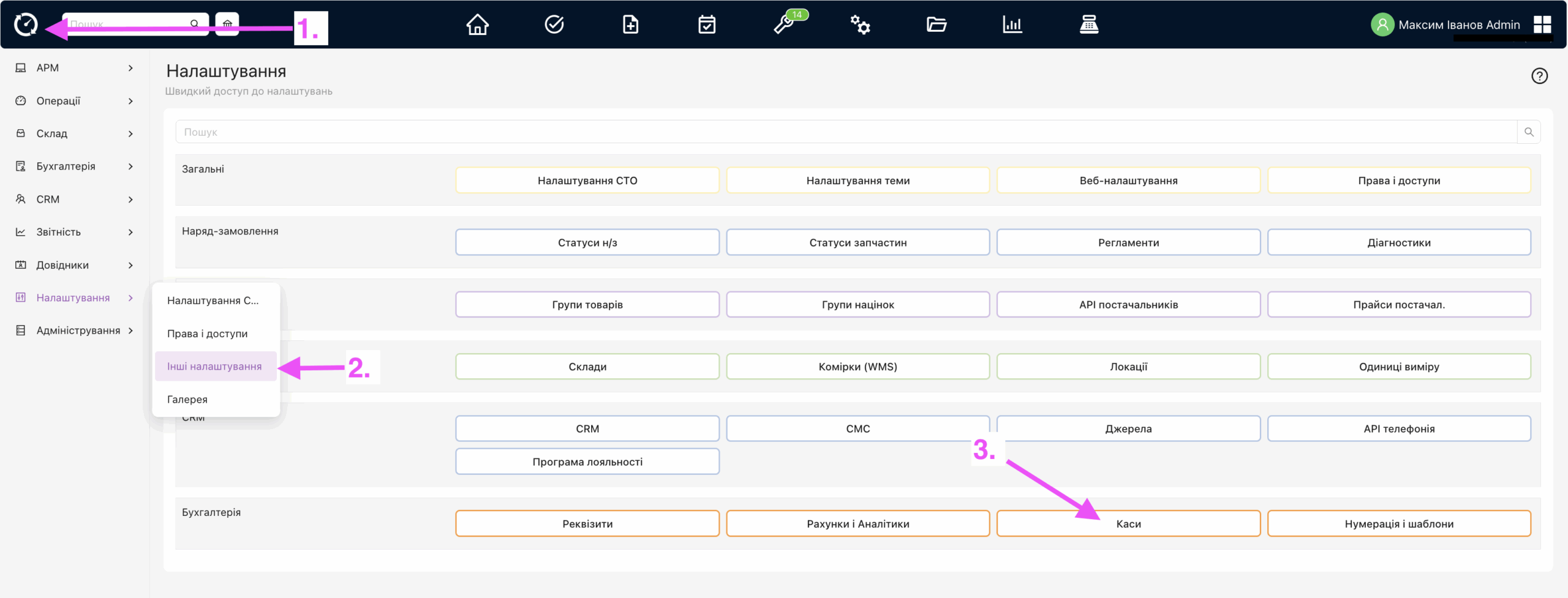
- У вікні керування касами CARBOOK – натисніть кнопку «Додати касу». У відкритому модальному вікні заповніть необхідні поля, як показано на скріні.
- Вписати назву ПРРО каси, яку буде відображати в CARBOOK.
- Обрати тип каси для ПРРО: Готівка, Карта, Безготівка. Інші типи кас, не можуть використовуватись для ПРРО.
- Обрати реквізити, які будуть за замовчуванням застосовуватись при створенні касового ордера (За потреби).
- Облік по бух рахунку (За потреби).
- Опис – додати за потреби
- РРО — Для роботи з ПРРО від Вчасно.Каса – заповнювати “Вчасно”.
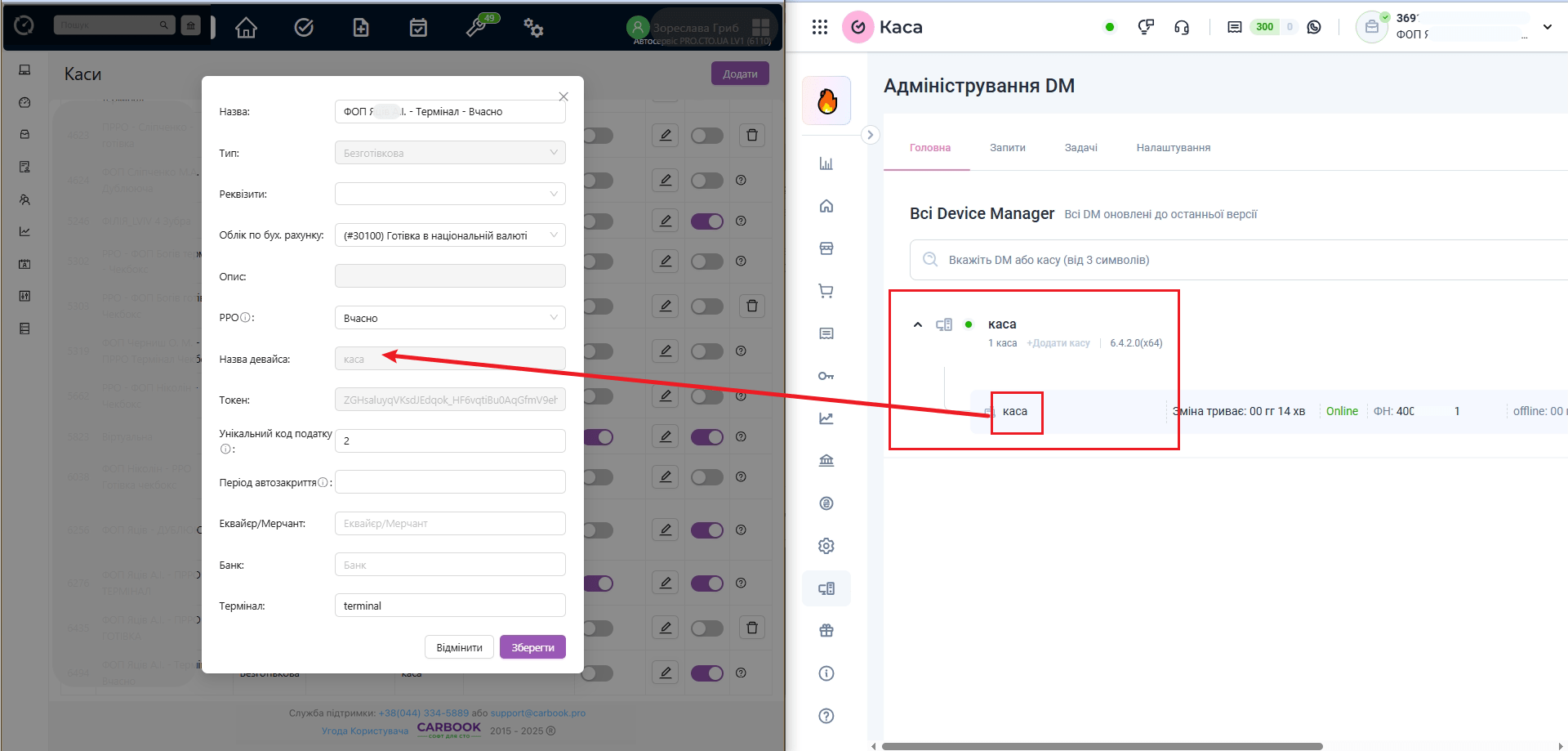 Назва девайса – має відповідати назві девайса в розділі “Адміністрування DM” в кабінеті Вчасно.Каса
- Токен – згенерувати в розділі “Адміністрування DM” в кабінеті Вчасно.Каса.
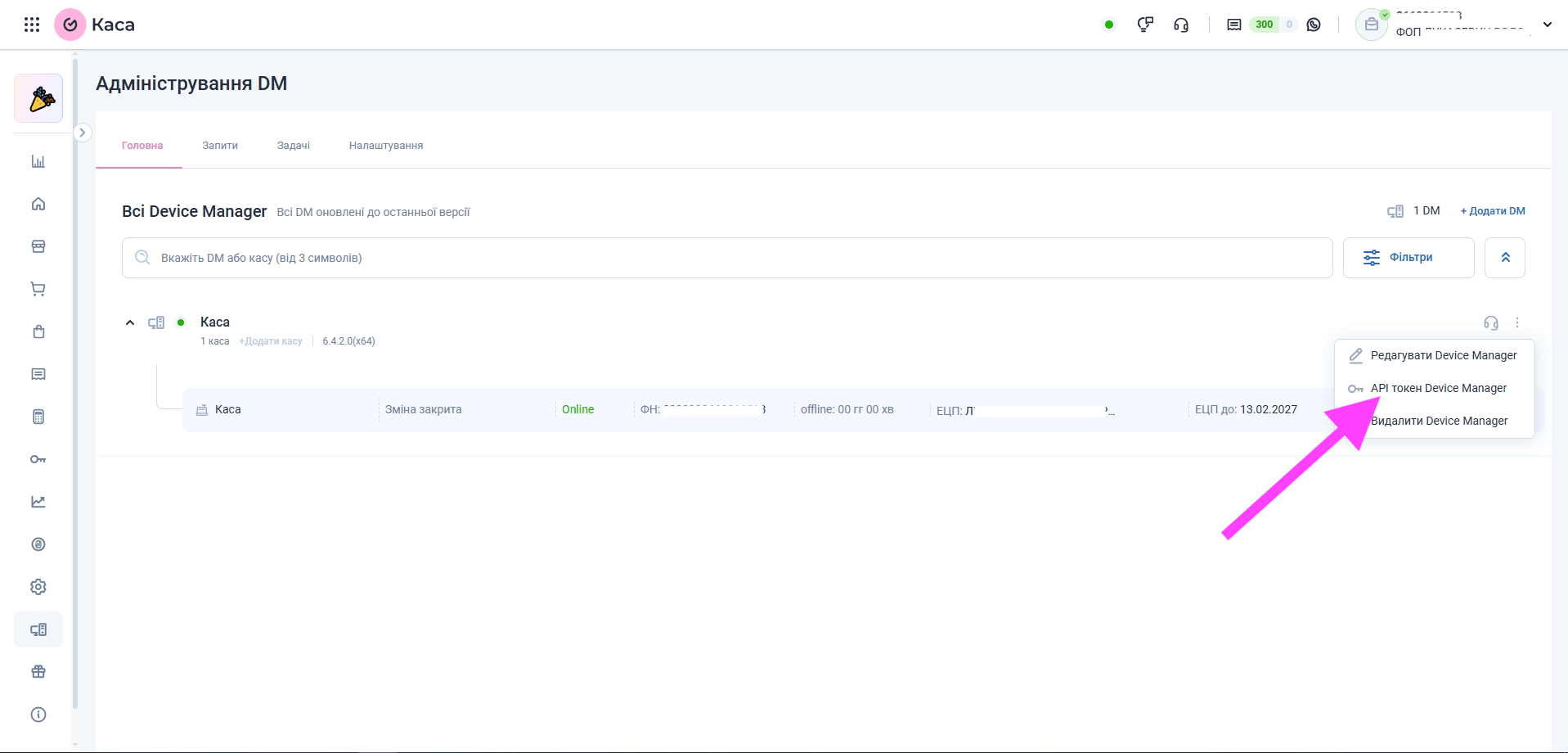
- Унікальний код податку – прописати за потреби, взяти з налаштувань каси – в кабінеті Вчасно.Каса – розділ “Податкові групи”.

- Період автозакриття (поле в розробці).
- “Еквайєр/Мерчант:” — в кабінеті Вчасно.Каса, поле не обовʼязкове, але використовується для ручного введення даних про картку платника перед створенням фіскального чека.
- Банк — з яким договір на проведення розрахунків. Поле не обовʼязкове, так само як “Еквайєр/Мерчант:”
- Термінал – В це поле треба вписати назву пристрою з застосунку Device Manager. На скріні показано приклад, нава “terminal”, яку треба перенести в налаштування каси ПРРО. Якщо назва пристрою містить пробіл, то замість пробіла треба проставити %20. Приклад, “Термінал Приват” –> в CARBOOK, поле термінал, треба вписати так: “Термінал%20Приват”.
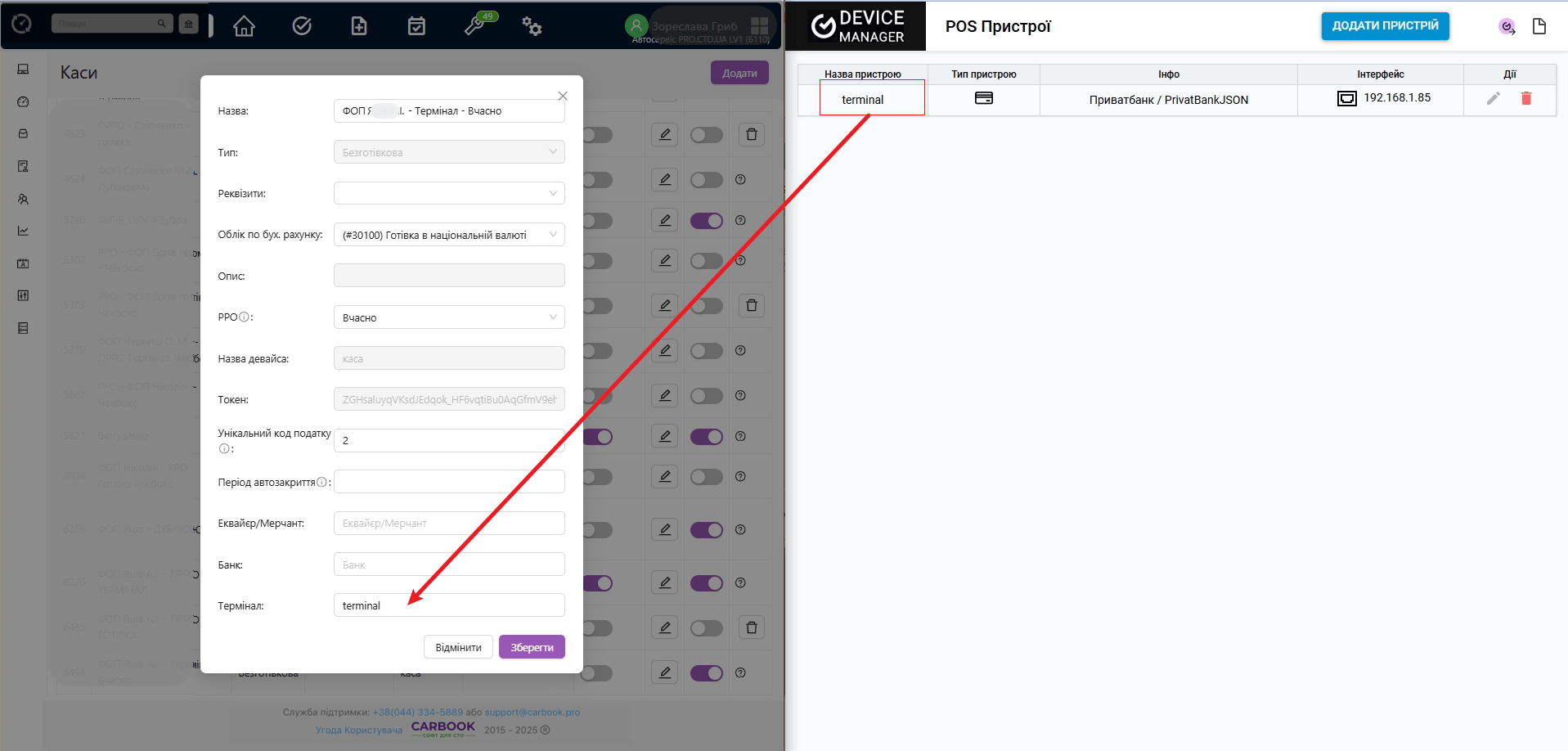
- Після заповнення, каса буде готова до відкриття.
- Перейдіть у розділ «Налаштування» → «Каси».
Крок 6. Налаштування працівника в CARBOOK, для роботи з ПРРО.
- У розділі «Налаштування» → «Працівники» → створити або редагувати поточного працівника.
- Крім загальної інформації про працівника в картці працівника, для налаштування касира потрібно в табі “посада” – обрати посаду “Касир”, після чого в картці працівника зʼявиться новий таб “РРО”.
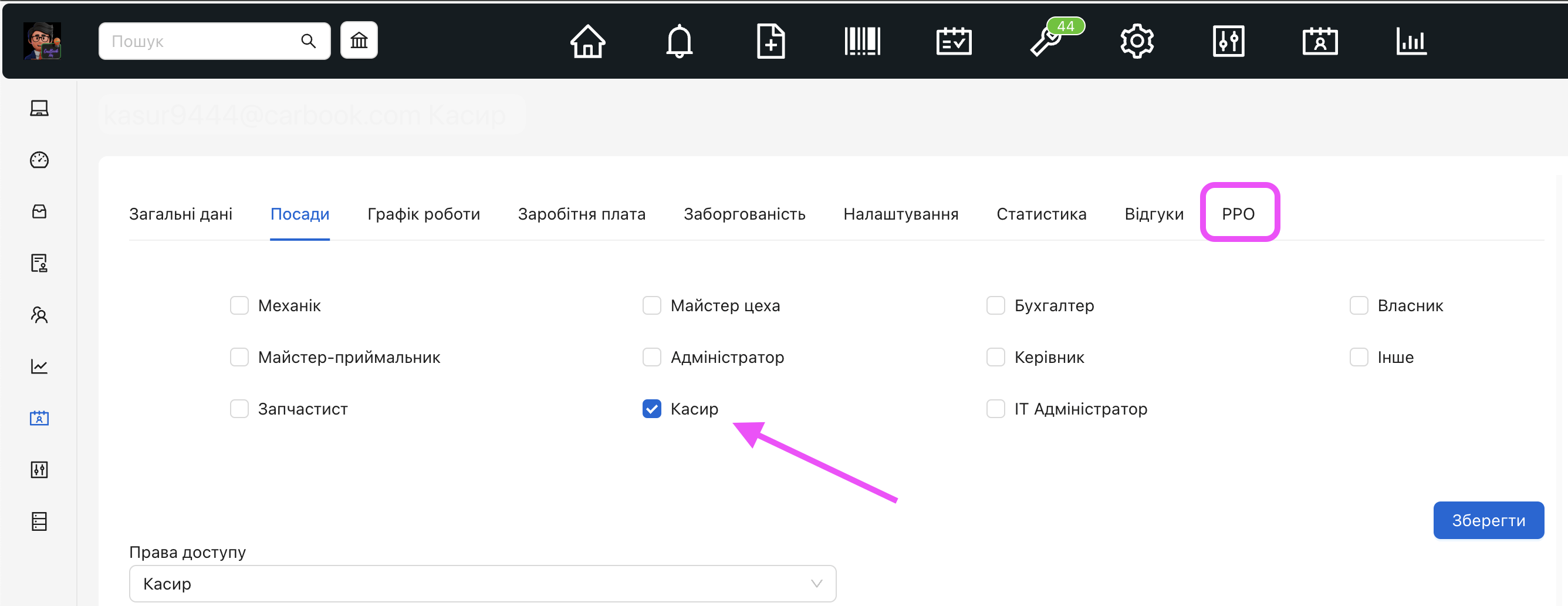
- В табі “РРО”, до відповідної каси ПРРО обрати постачальника послуг Вчасно і додати токен до відповідної каси. В цьому ж рядку натиснути кнопку “Зберегти”.
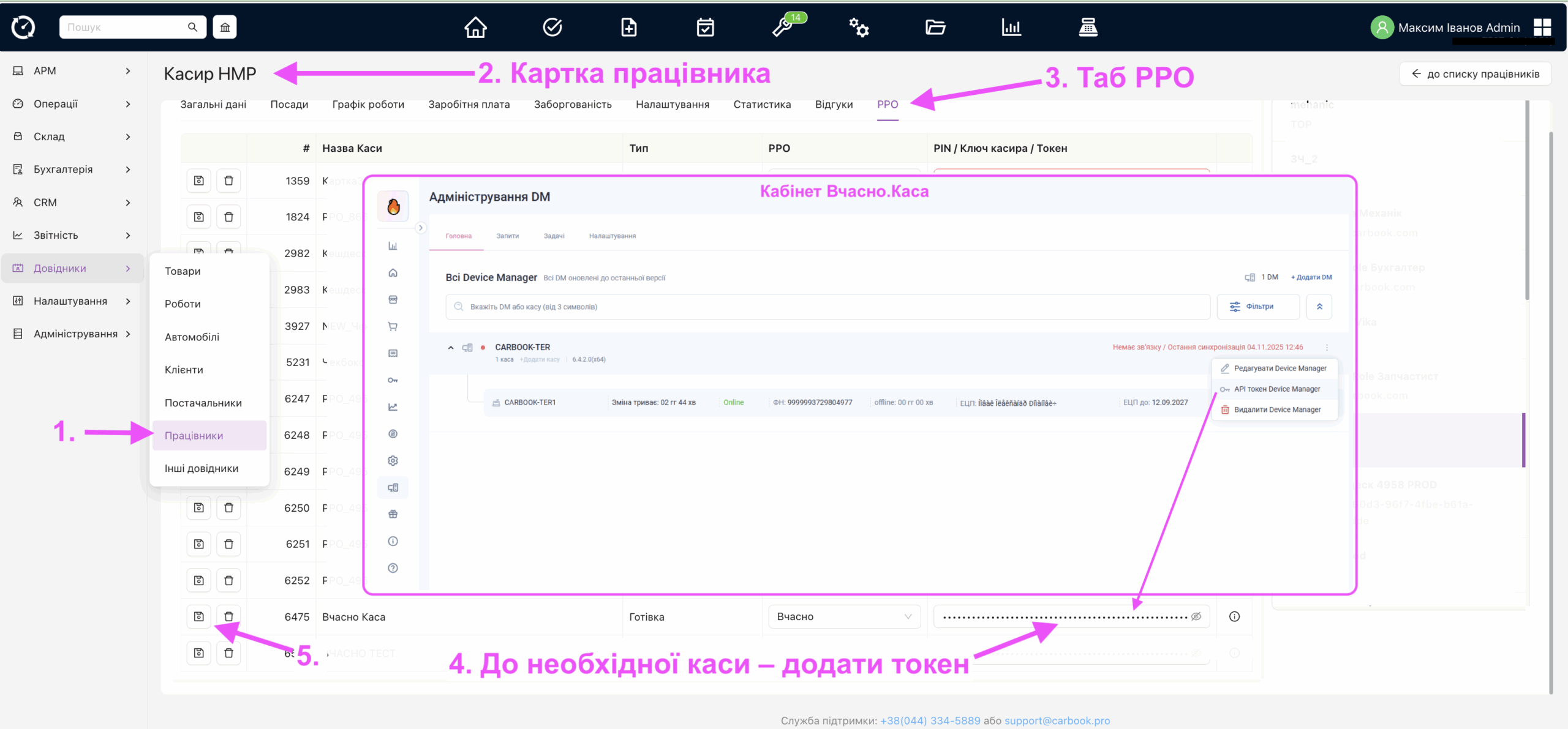
- Крім загальної інформації про працівника в картці працівника, для налаштування касира потрібно в табі “посада” – обрати посаду “Касир”, після чого в картці працівника зʼявиться новий таб “РРО”.
Крок 7. Перевірка роботи ПРРО створеної каси в CARBOOK.
- Увійдіть у систему Carbook.ua під логіном та паролем касира та відкрийте зміну, щоб переконатися, що каса працює коректно. Для цього перейдіть у вікно “Каси” та натисніть в рядку необхідної каси кнопку “Відкрити зміну”. Зелений індикатор — зміна відкрита, червоний — закрита.
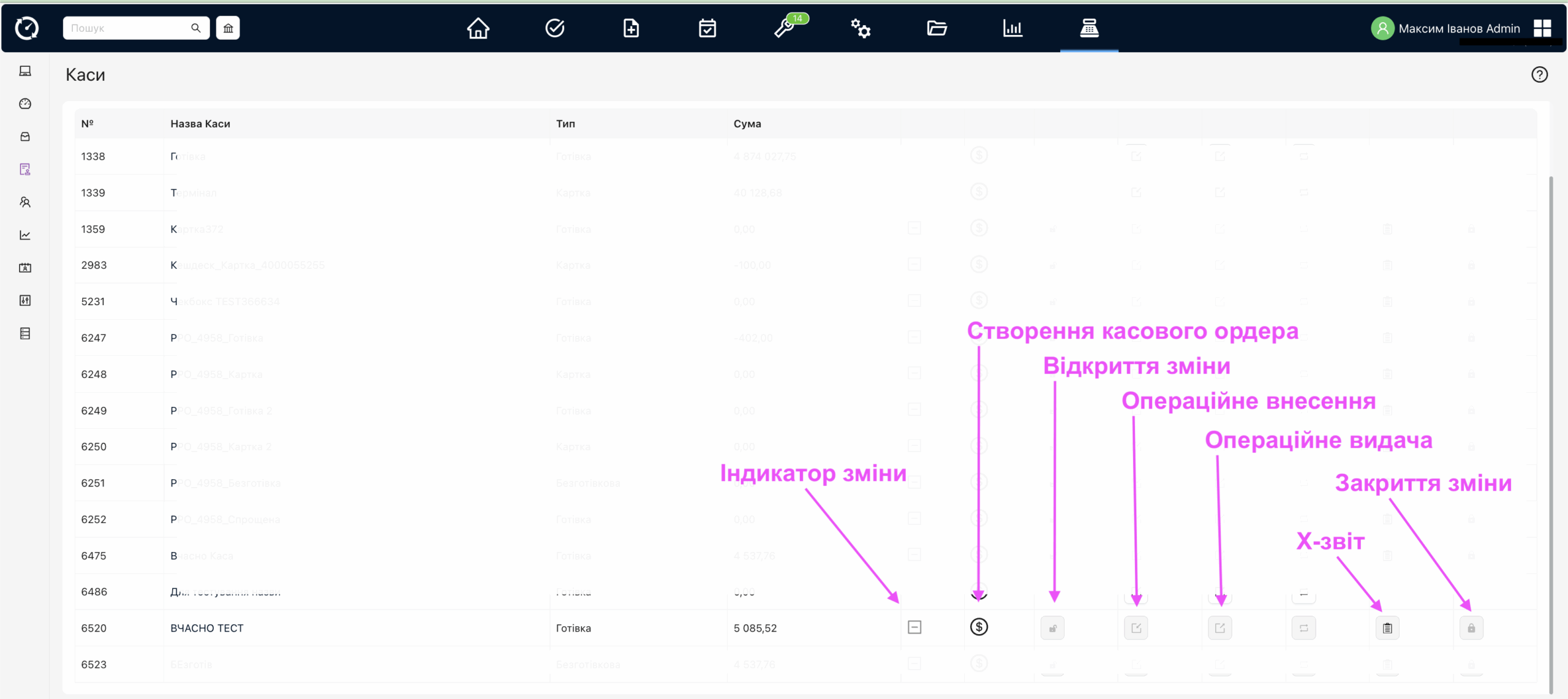
- Увійдіть у систему Carbook.ua під логіном та паролем касира та відкрийте зміну, щоб переконатися, що каса працює коректно. Для цього перейдіть у вікно “Каси” та натисніть в рядку необхідної каси кнопку “Відкрити зміну”. Зелений індикатор — зміна відкрита, червоний — закрита.
Якщо все працює, ви готові до повноцінної роботи!
- Як проводити оплату через ПРРО?
- Спочатку відкрити зміну, якщо цього не було зроблено. На скріні вище показано, як це зробити. Після відкриття зміни індикатор має бути зеленим. Далі можна з будь-якого місця клікнути іконку з доларом та побачити відкриття модального вікна для сторення/редагування касового ордера.
- Через готівку.
- Для проведення оплати через готівку, необхідно обрати касу, обрати спосіб оплати, внести суму отриману від клієнта і заповнивши всі інші необхідні поля натиснути на гаразд. Чек від ПРРО буде містити в собі дані про оплату та решту, яку ви надали клієнту. Після натискання на “гаразд” – буде відкрито наступний крок, в якому автоматично буде створено касовий ордер та буде проводитись фіскалізація через ПРРО, в разу успіху, модальне вікно буде закрите та завантажено чек.
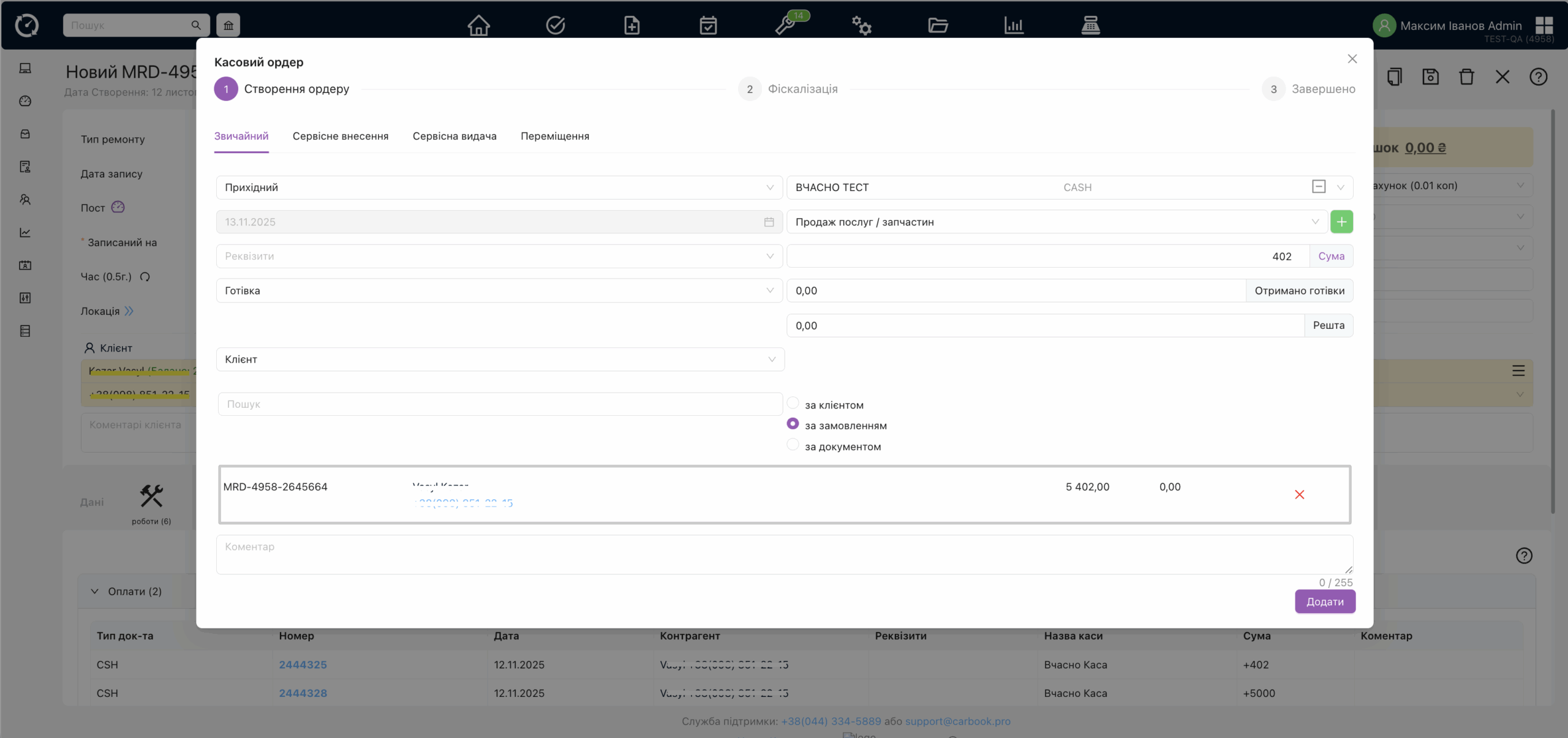
- Через Безготівку
- Якщо необхідно провести безготівкову оплату, потрібно відкрити модальне вікно стоворення/редагування касового ордера –> обрати необхідну касу, -> обрати реквізити з списку, в селекті типу оплати обрати “Безготівка” і задати спосіб отримання коштів:
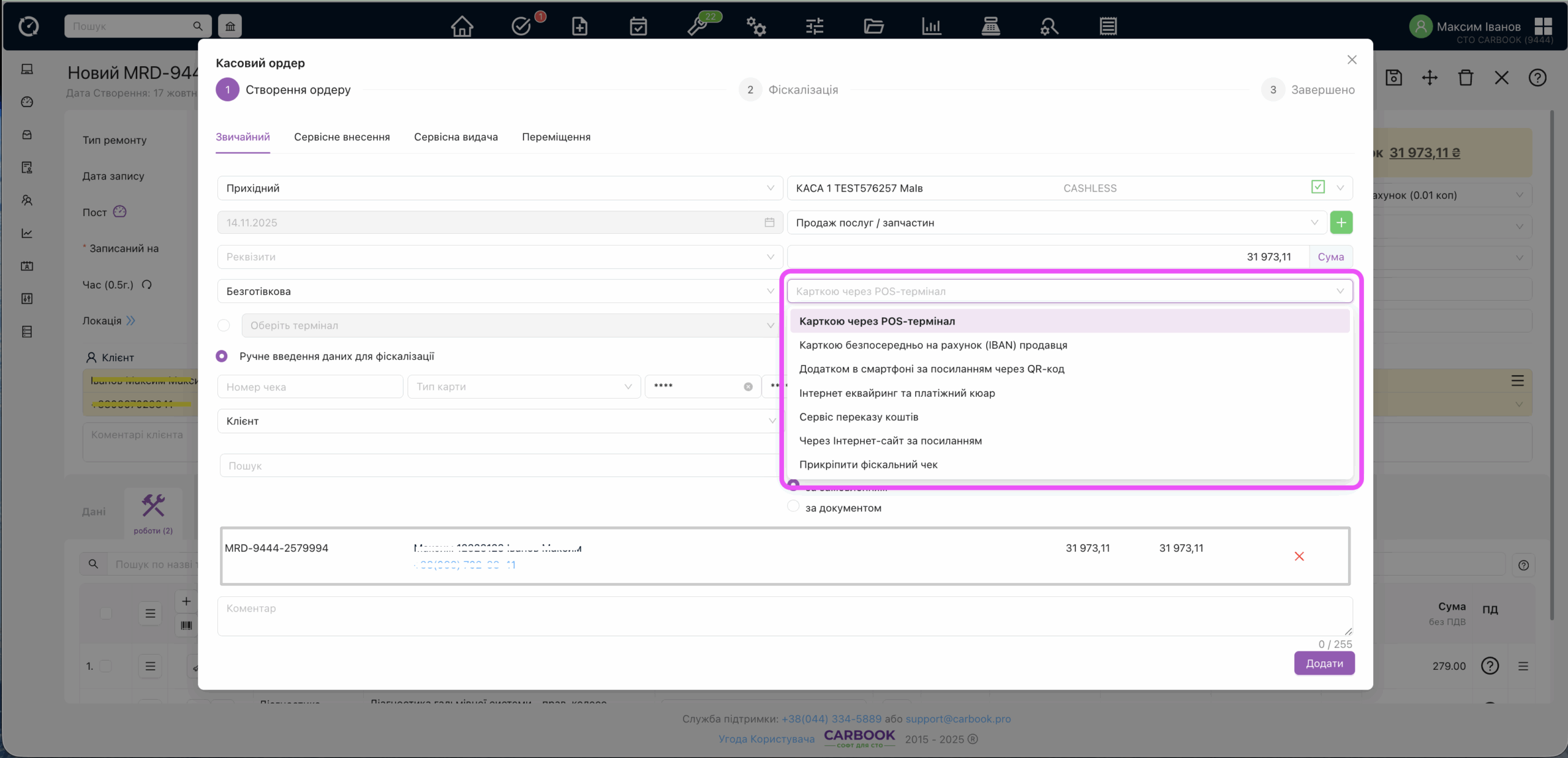
- “Карткою через POS-термінал” ⮕ або занести дані про картку платника вручну або скористатись автоматичним заповненням (Працює тільки для ПРРО Вчасно.Каса), при оплаті через термінал, у фіскальному чеку будуть відображені введені вами дані про картку або ж передані з терміналу.
- Карткою безпосередньо на рахунок (IBAN) продавця” – в чеку буде написано ⮕ “Переказ з картки”.
- “Додатком в смартфоні за посиланням через QR-код” – в чеку буде написано ⮕ “Переказ через QR-код”.
- “Через Інтернет-сайт за посиланням” – в чеку буде написано ⮕ “Інтернет еквайринг, оплата карткою в Інтернет.
- “Інтернет еквайринг та платіжний кюар” ⮕ “Платіж Interkassa, Portmone, LiqPay, mono checkout, Novapay, EasyPay, Platon тощо”.
- Додатково обирається / задається: Interkassa, Portmone, LiqPay, mono checkout, Novapay, EasyPay, Platon тощо.
- “Сервіс переказу коштів” ⮕ “Сервіс переказу коштів PrivatMoney; Western Union; MoneyGram; RIA; IntelExpress; MEEST; Welsend тощо”.
- Додатково обирається / задається: PrivatMoney; Western Union; MoneyGram; RIA; IntelExpress; MEEST; Welsend тощо.
- Прикріпити фіскальний чек (Працює тільки для checkbox.ua) ⮕ До замовлення можна прикріпити фіскальний чек створений через кабінет checkbox.ua, а не через CARBOOK. При обраному типі каси “безготівка” та активації в селекті способу оплати обрати “Прикріпити фіскальний чек”, будуть доступні фіскальні чеки, створені сьогодні та відсортовані, спочатку найновіші. Прикріплений чек до замовлення, в системі буде відображатись, як звичайний фіскальний чек, але без повторної фіскалізації.
- Оплата через термінал з автоматичним заповнненям даних про картку та подальшою фіскалізацією..
- Якщо хочете сплатити через термінал, з автоматичним заповненням даних про картку платника, то оберіть касу з ПРРО Вчасно.Каса в CARBOOK, додайте реквізити якщо необхідно, оберіть в способі оплати “через POS термінал” та активуйте селект “Виберіть термінал” і вкажіть мерчант. Якщо він у вас лише один, то він автоматично підтягнеться. Після того як ви натиснете “гаразд” буде відправлено запит на термінал, про прийняття коштів, після успішної відповіді буде автоматично відправлено запит на фіскалізацію. В разі помилки, при отриманні оплати з термінала, модальне вікно буде відкрите на кроці 2 та дозволить обрати іншого мерчанта з селекту або викликати повторну оплату через термінал.
- Список помилок при роботі з Вчасно.Каса можна знайти на сторінці wiki-kasa.vchasno.ua.
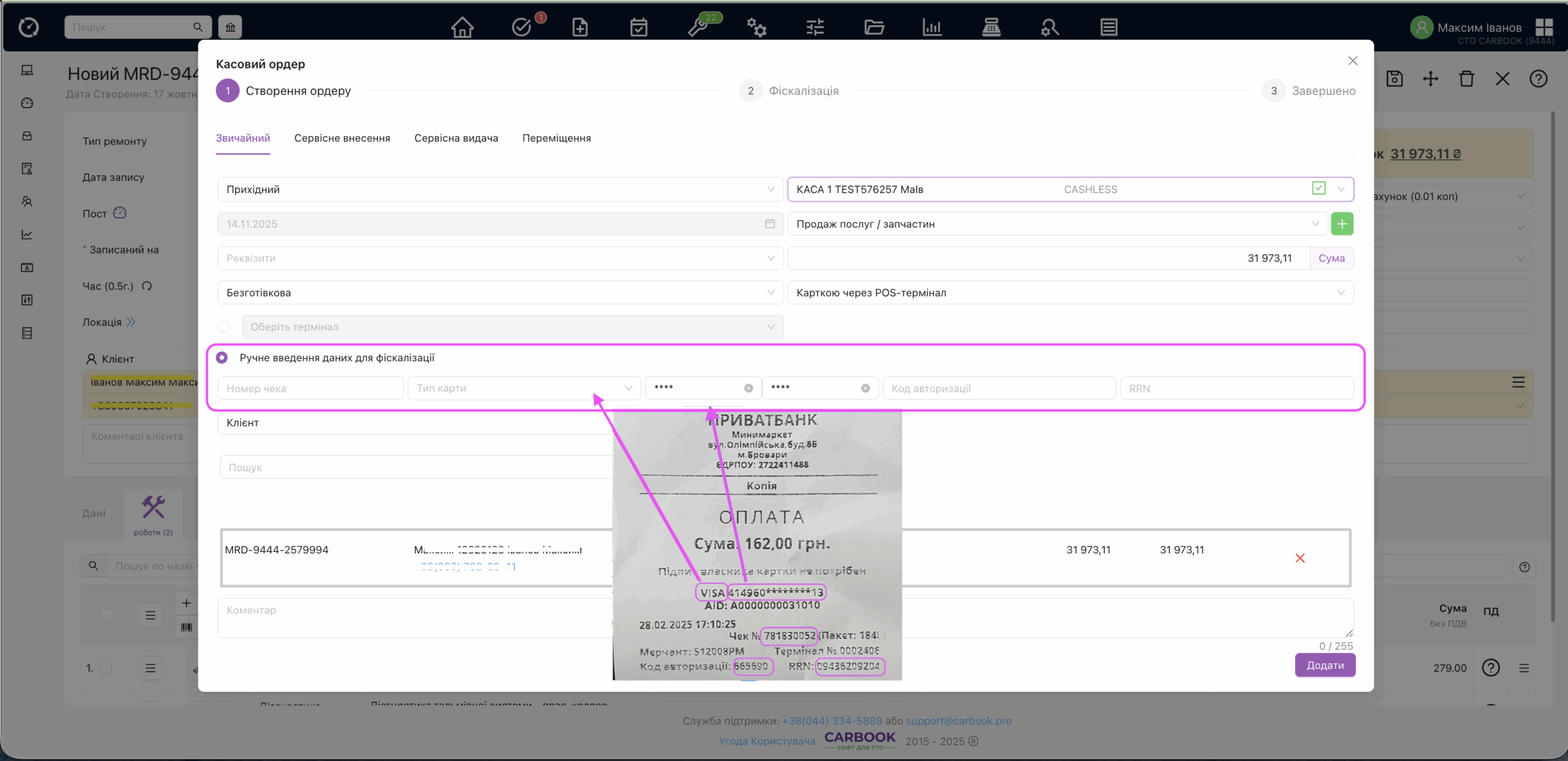
- Оплата через термінал з ручним заповнненям даних про картку та подальшою фіскалізацією.
- Якщо фівскалізувати операцію, зроблену через термінал, з ручним заповненням даних про картку платника, то оберіть касу з ПРРО Вчасно.Каса в CARBOOK, додайте реквізити якщо необхідно, оберіть в способі оплати “через POS термінал” та активуйте селект “Вручну”. Далі необхідно ввести дані з чека отриманого в терміналі в поля модалки стоврення/редагування касового ордера і натиснути кнопку “Гаразд”. Після чого відбудиться фіскалізація та завантажиться чек з введеними вами даними.
- Якщо виникнуть труднощі з отриманням токена чи налаштуванням пристроїв, рекомендується звернутися до документації “Вчасно.Каса” або в підтримку сервісу.vchasno.